i-seiQのデモアカウントを試してみませんか?
全ての機能をお試しできますので、運用イメージを具体的にできお勧めです。
この記事では、i-seiQに登録した契約が延長になったり終了になったりした場合の更新方法について解説します。
案件参画日が自動で引き継げたりとシステムならではの動きもありますので、契約情報の整理に一役買う機能となっております。
デモアカウントをお試しになりたい方はこちらからお申し込みください。
延長処理をしてみよう!
延長が決まったらする操作
「契約処理」>「契約一覧」画面から該当の契約を選びましょう。
契約の延長が決定したら、以下の手順で操作を行います。
1.契約一覧画面から「延長」リンクを押下
2.契約情報の入力
3.「登録」ボタンの押下
これで契約の延長処理が完了となります!
それではもう少し詳しくみていきましょう。
1. 契約の延長が決まったら、「契約一覧画面」から、「延長」リンクを押下します。
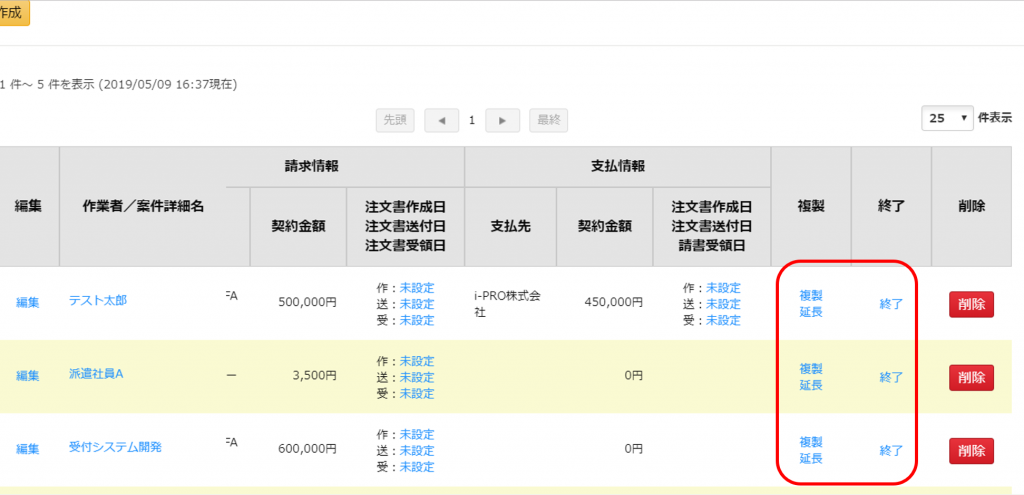
2.「延長」リンクを押下すると、”作業期間”が更新された状態で契約登録画面に遷移します。
契約新規登録時と同様に情報を入力していきます。
(カテゴリ、取引先以外は修正が必要であれば修正可能です。)
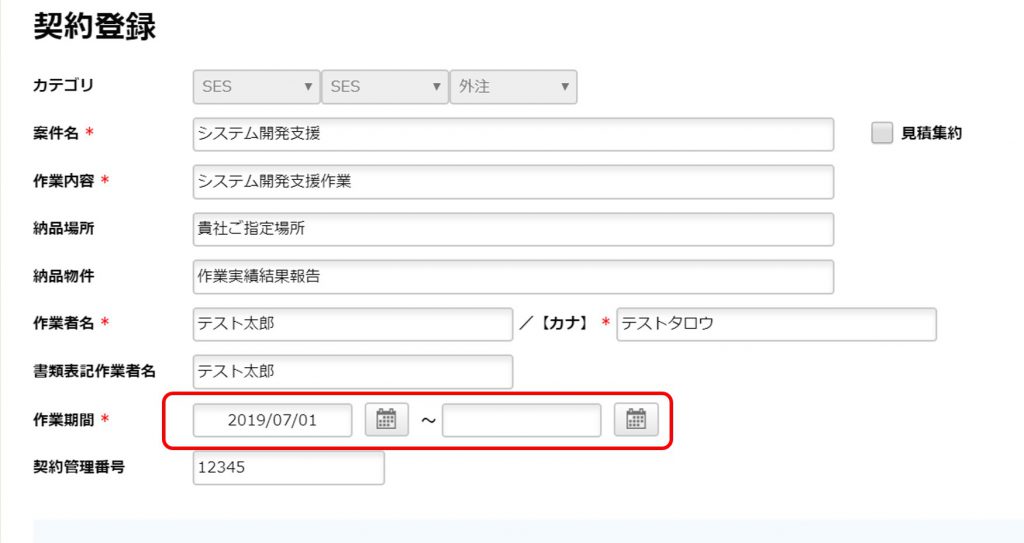
3.「登録」ボタンを押下します。
これで作業は完了です。
延長処理をすると元契約が所定の処理をされる
延長処理をすると、元契約が自動的に処理をされます。
順にご紹介いたします。
処理①
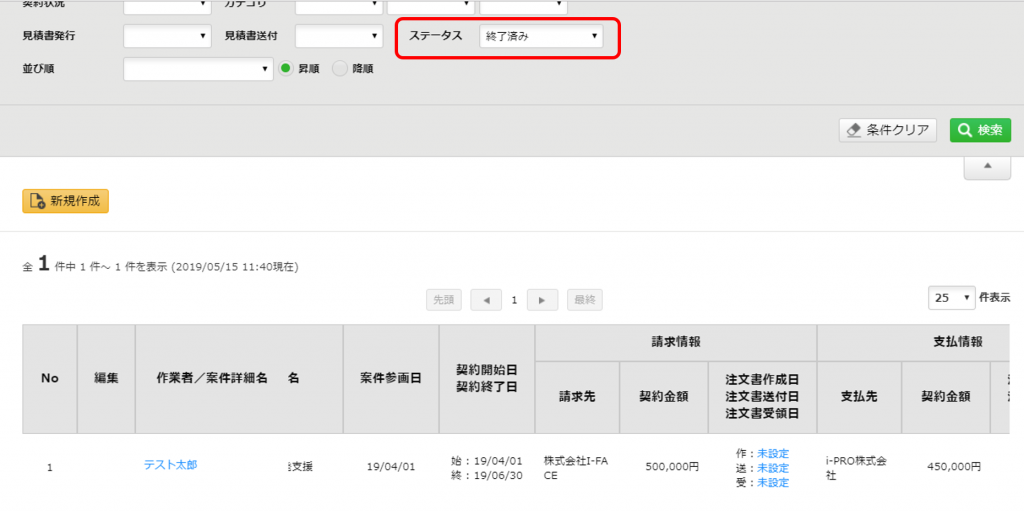
“延長処理”が完了すると、延長元の契約データはステータスが”終了済み”の処理をされます。
デフォルトのステータスで契約一覧に表示されなくなりますので、
最新の契約を確認しやすくなります。
処理②
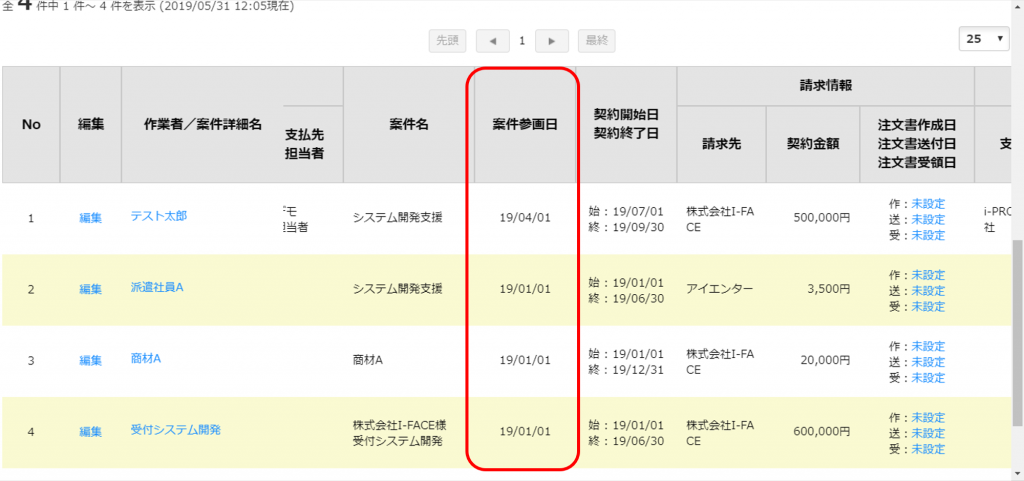
延長して新しく作成したデータは契約済み一覧に追加され、案件参画日が引き継がれます。
終了処理をしてみよう!
終了が決まったらする操作
「契約処理」>「契約一覧」画面から該当の契約を選びましょう。
契約の終了が決定したら、以下の手順で操作を行います。
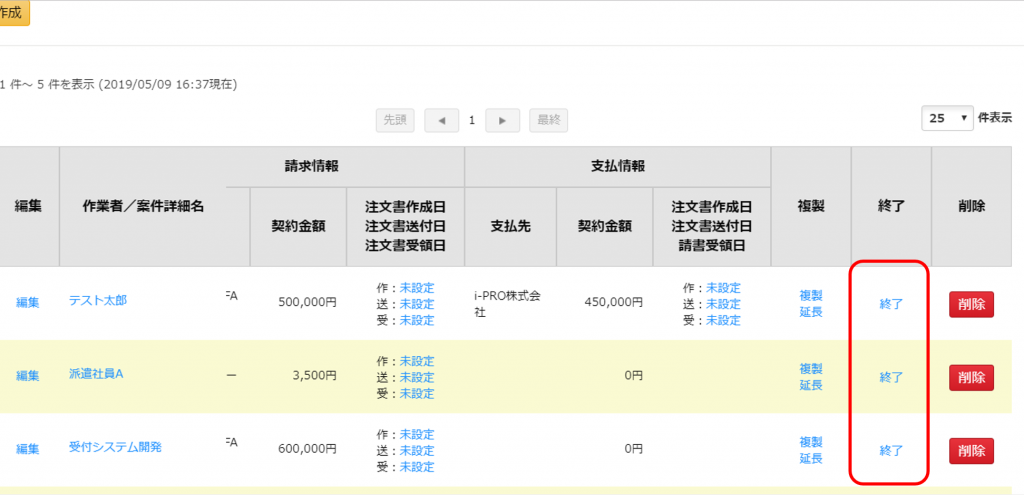
1.契約一覧画面から「終了」リンクを押下
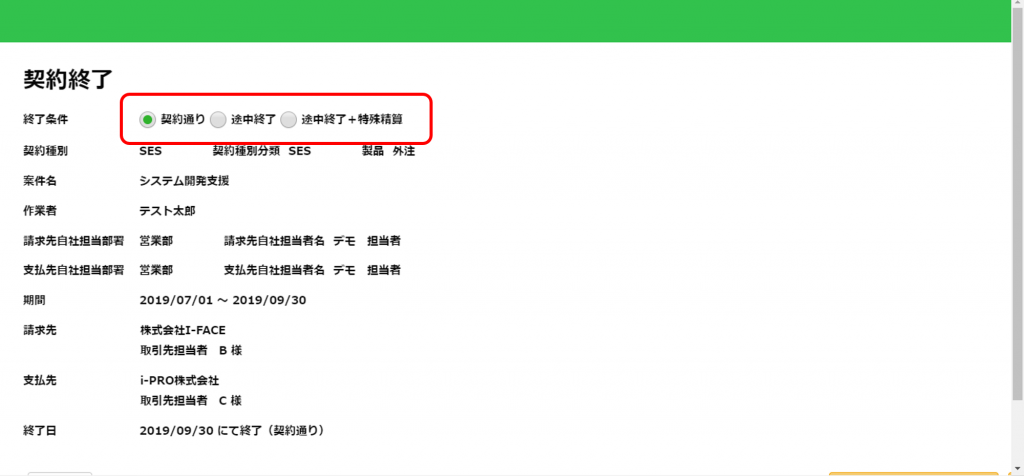
2.”契約通り”、”途中終了”、”途中終了+特殊精算”のいずれかを選択
3.各終了パターンに応じて必要項目を入力
4.「終了」ボタンを押下
これで契約の終了処理が完了となります!
それではもう少し詳しくみていきましょう。
1.契約が終了になることが決まったら、「終了」リンクを押下します。
2.終了条件の中から、”契約通り”、”途中終了”、”途中終了+特殊精算”のいずれかを選択します。
3.”契約通り”終了であれば、「終了」ボタンを押下し終了を確定させます。
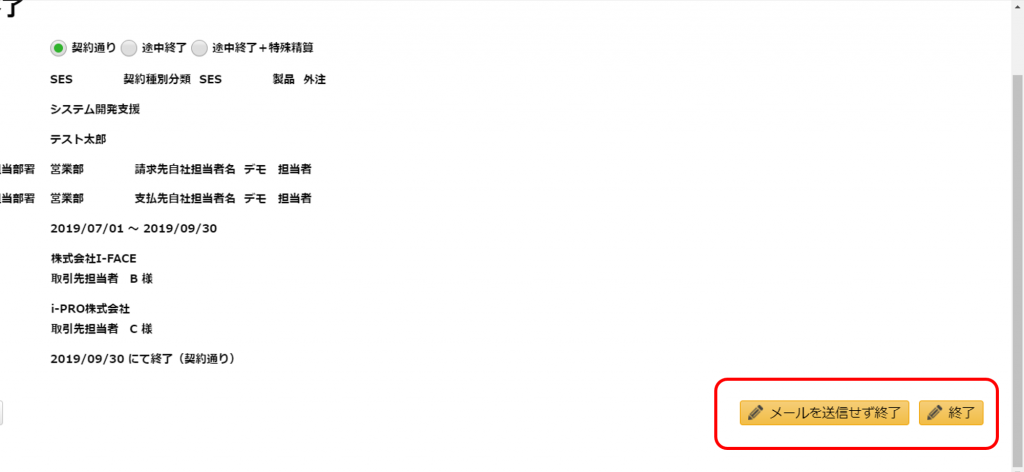
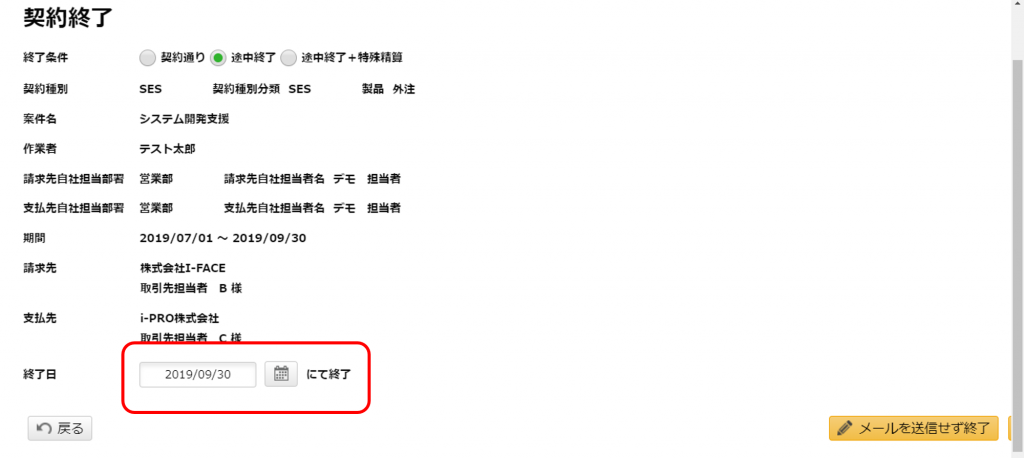
“途中終了”の場合は、終了日を選択し終了を確定させます。
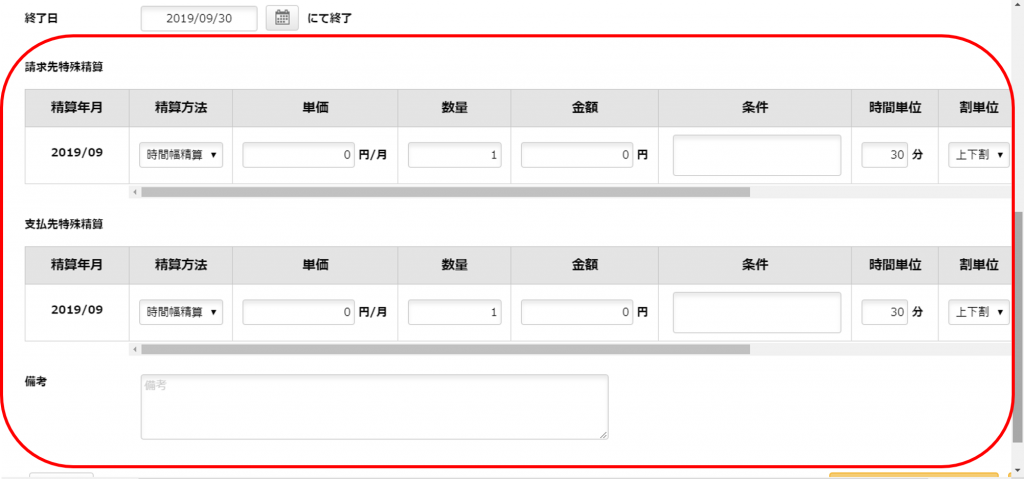
“途中終了+特殊精算”の場合は、終了日に加え、特殊精算の情報も登録し終了を確定させます。
4.「終了」ボタンを押下します。
これで作業は完了です。
まとめ
このように処理をすると、どの契約が延長になるのか、終了になるのか
i-seiQを使って簡単に確認や共有することが可能になります!
また、契約登録ができていると見積書や注文書の出力がワンクリックで可能です。
i-seiQ画面の左側メニュー、帳票出力から操作ください。