i-seiQのデモアカウントを利用して、実際の操作感や機能を体験してみませんか?
i-seiQのデモアカウントではすべての機能を試すことができ、i-seiQチームがお客様のサポートをさせていただきます。
本記事では、i-seiQのデモカウントのお申込み方法、契約情報の登録を一元管理できる効率化をご紹介します。
多くの工数がかかっていた契約管理もシンプルに終わらせることができます。
今すぐお申し込みいただき、多くのSES企業から支持を集めるi-seiQをご体験ください。
デモアカウントを発行しよう!
i-seiQのデモアカウントはお申し込み後、最短で即日のアカウント発行が可能です。
デモアカウントのお申し込みはコチラから行えます。
協力会社に稼働して貰う契約の登録をしよう!
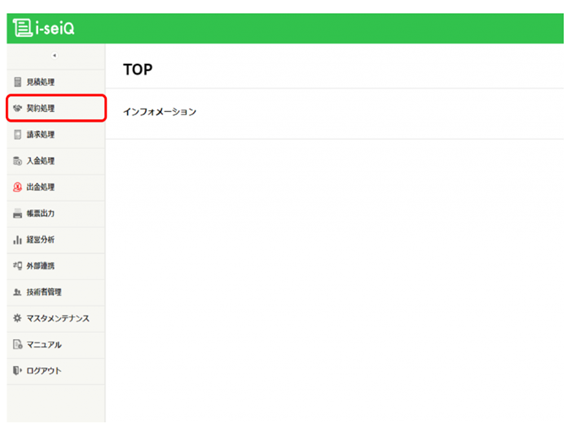
「契約処理」>「契約新規作成」画面から契約登録をしましょう。
操作手順は以下の通りになります。
1. 契約情報を入力(※は必須項目)
2. 入力が完了したら、「登録」ボタンを押下
3. 確認後問題なければ「契約確定」ボタンを押下
これで契約の登録が完了となります!
それではもう少し詳しくみていきましょう。
契約情報の入力
1. まずは共通する作業者名、契約期間、案件名を入力します。
(※は必須の項目です。)
その後、請求先、支払先の情報をそれぞれ入力していきます。
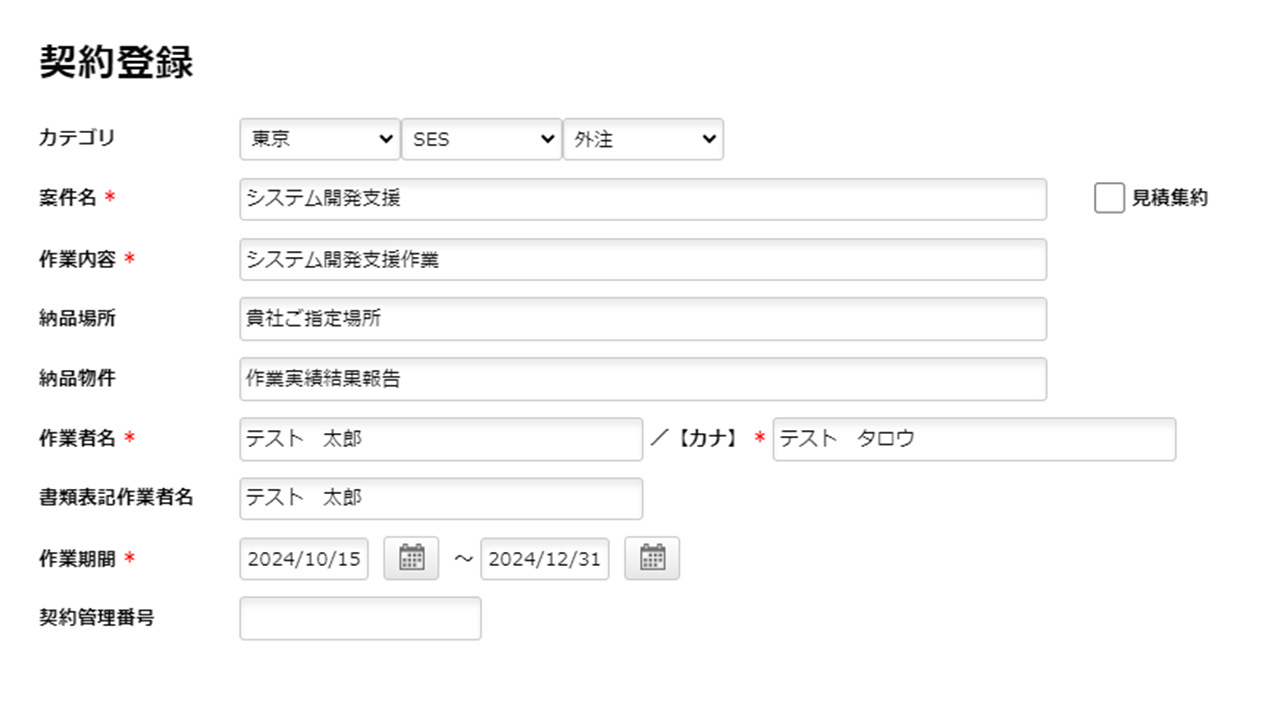
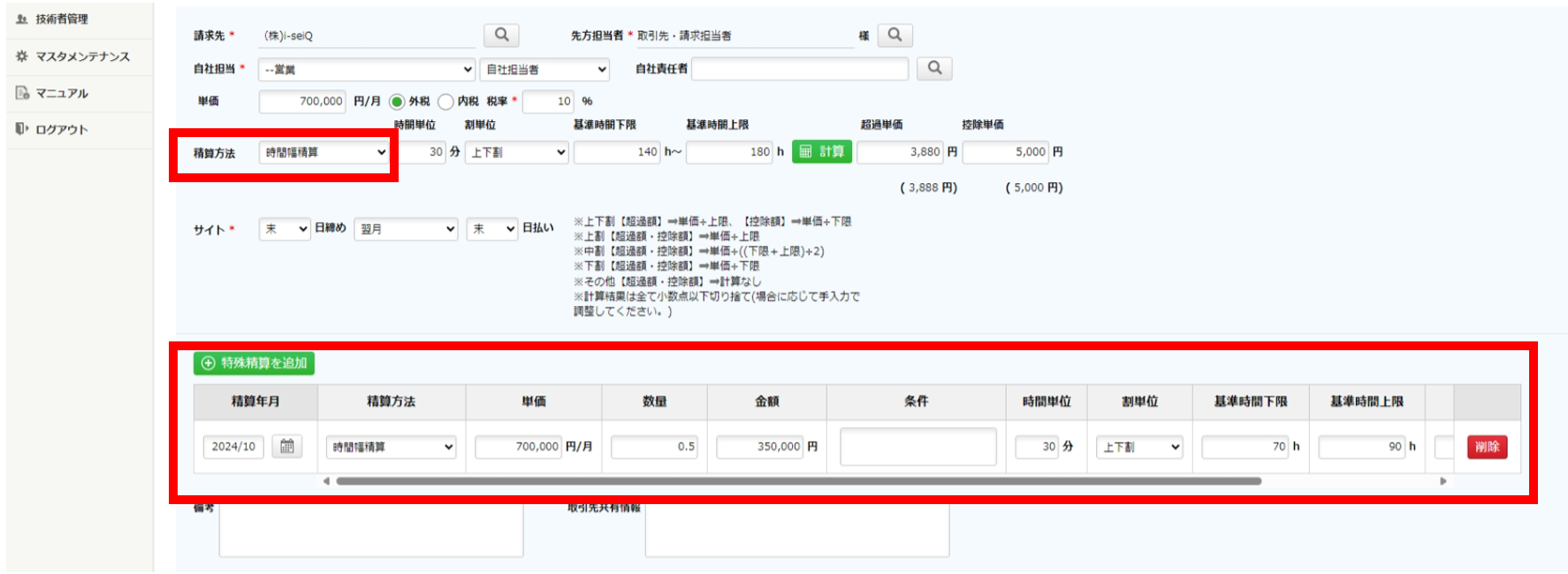
2. 請求先の情報を入力します。
SES契約は「時間幅精算」「固定精算」「時間精算」から選択ができます。
0.5人月のような特殊精算月がある場合は、「特殊精算を追加」することで、簡単に登録ができます。
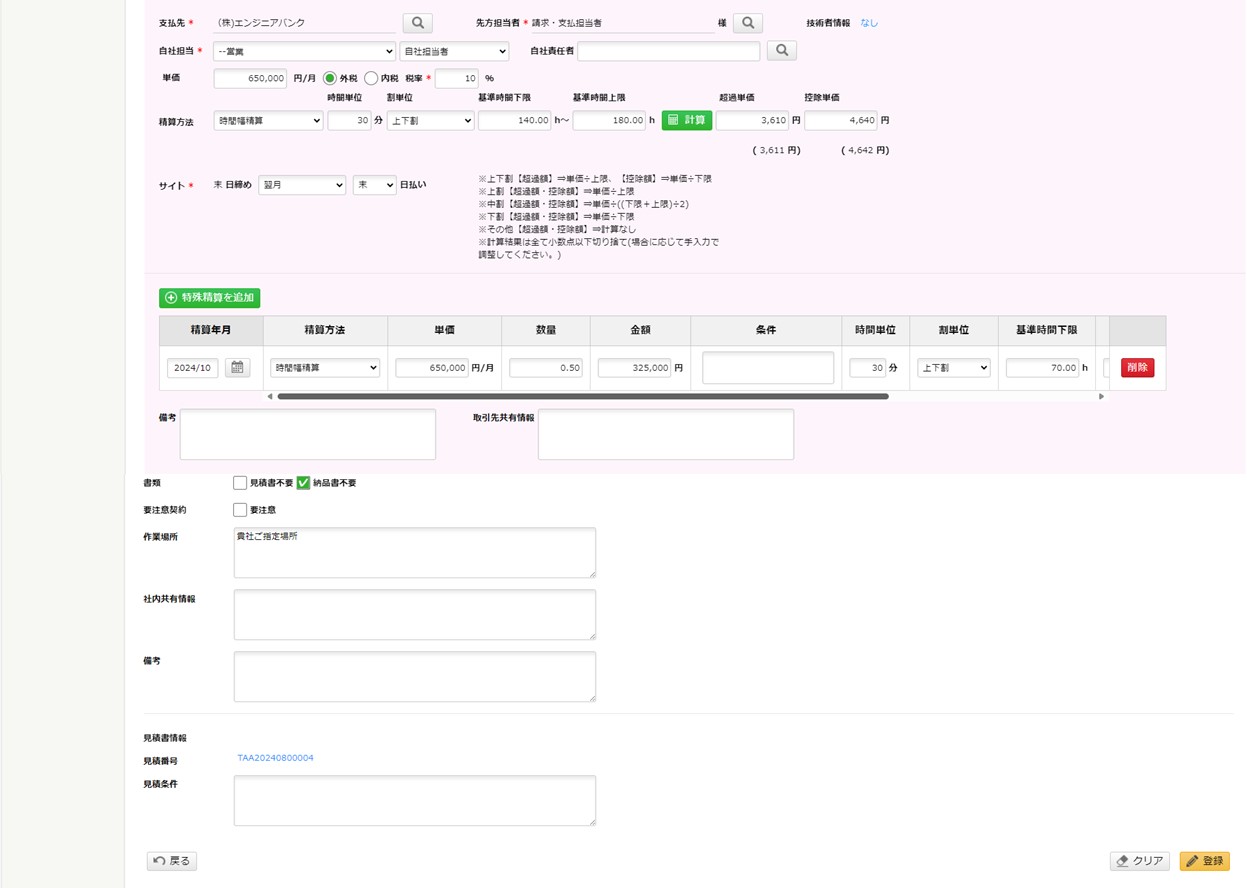
3. 支払先も同様に入力をし、「登録」ボタンを押します。
4. 「契約確定」または「メールを送信せず確定」ボタンを押下すると契約が確定し、契約一覧画面に登録した情報が反映されます。
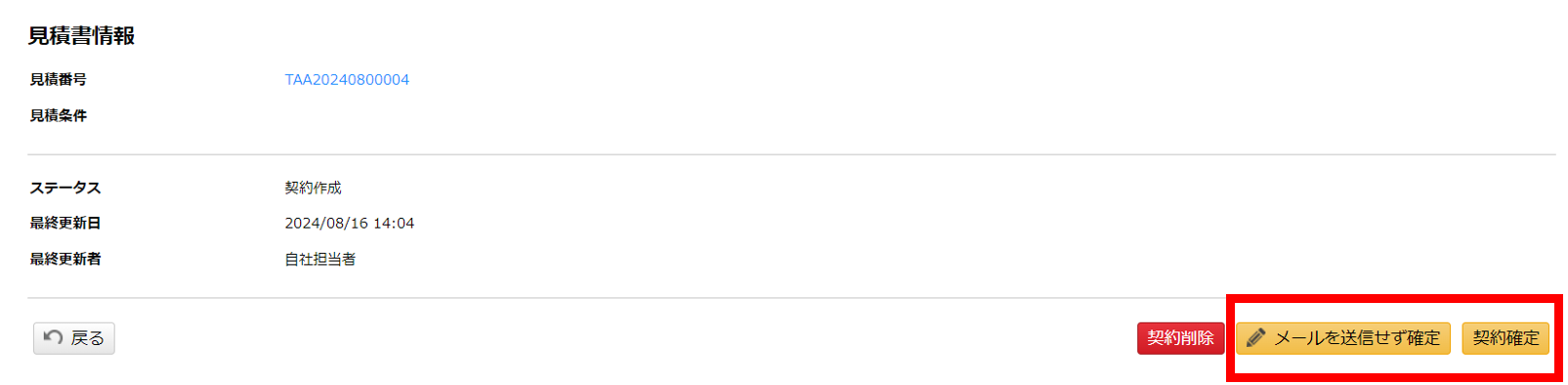
5. 契約一覧に反映されると見積書・注文書・請求書などの帳票の作成が可能になります。
まずはこのように契約情報を登録するところから始めてみましょう!

契約情報を変更し、請求情報に反映されていることを確認しよう!
先ほど登録をした契約情報を変更すると、見積や請求情報など各帳票が出力されるデータに反映されます。
今回は請求情報に反映されていることを確認しましょう。
1. 契約一覧画面で「編集」を押下します。

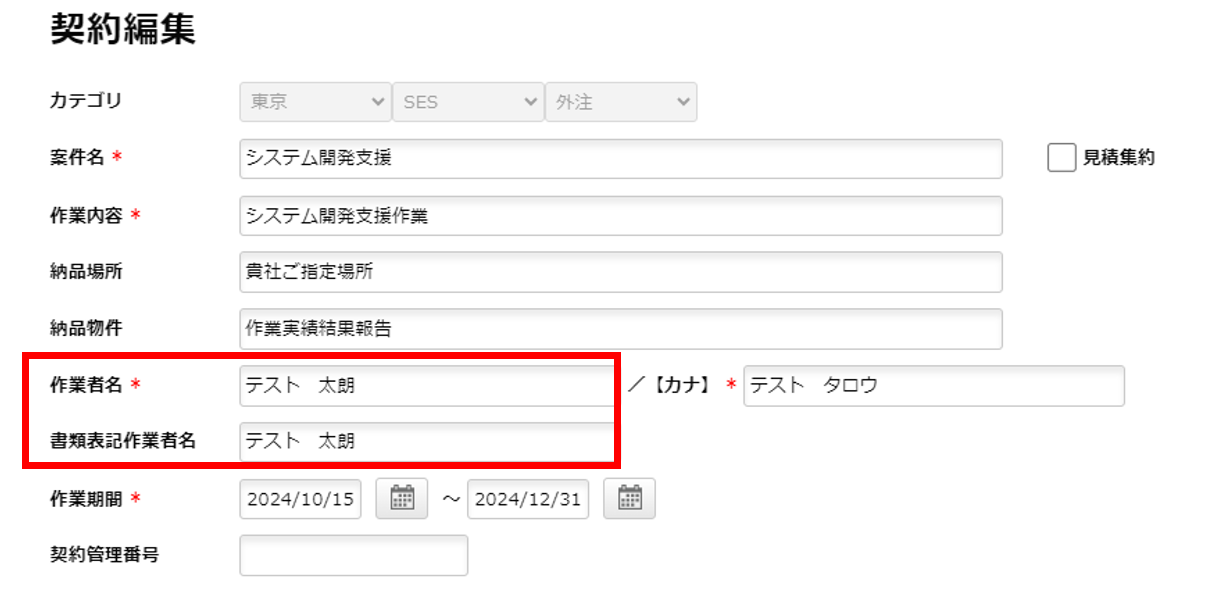
2. 「契約編集」画面から必要な情報を変更します。
変更をすると自動的に請求情報や支払情報に反映されます。
※ 技術者名を修正します(テスト 太郎 → テスト 太朗)。
3. 「請求一覧」画面から変更をした技術者名が反映されていることを確認できます。
※ 「支払一覧」画面でも同様に確認ができます。

まとめ
i-seiQのデモアカウントを利用することで、実際の操作感や機能を事前に確認できます。
導入前に不安を解消し、実運用をイメージするために、ぜひデモアカウントをお試しください。
今すぐ申し込んで、i-seiQを体験しましょう!
>>デモアカウントを申し込む
>>デモアカウントの使い方を質問する
次回は「契約更新者の確認方法」をご紹介いたします。